Diferencia entre revisiones de «Configurar las divisas»
Página creada con «<table width="100%"> <tr> <td width="80%" valign="top"> <!-- contenu --> Con el fin de responder a cualquier cliente ubicado en cualquier país, InSitu te permite añadir diferentes monedas. Tendrás que poner el coeficiente actual del país en comparación con el Euro. Haz clic en el menú '''Configuración|Gestión|Divisas'''. <div align="center"> <p class="cadreimg"> link= </p></div> Haz clic en el botón « ''' Añadir''' », se a…» |
Sin resumen de edición |
||
| Línea 57: | Línea 57: | ||
</table> | </table> | ||
<span class="btnretour">[[#top| | <span class="btnretour">[[#top|Volver al inicio de la página]]</span> <span class="btnhome">[[Configurar los perfiles de los clientes|Siguiente paso]]</span> | ||
Revisión del 16:34 14 sep 2023
|
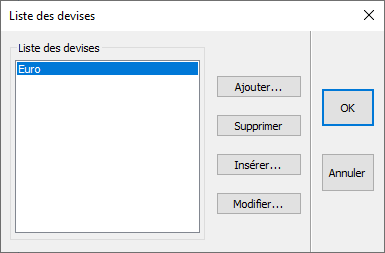
Con el fin de responder a cualquier cliente ubicado en cualquier país, InSitu te permite añadir diferentes monedas. Tendrás que poner el coeficiente actual del país en comparación con el Euro. Haz clic en el menú Configuración|Gestión|Divisas.
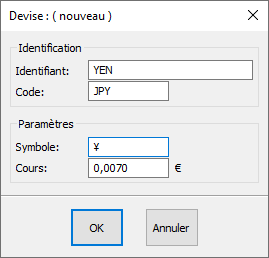
El « Identificador » (ejemplo : Franco Suizo, Dinares tunecinos, Yenes etc) El « Código » : (ejemplo CHF, TND, JPY) El « Simbolo » de la moneda elegida en las casillas correspondientes : (ejemplo CHF, DT, ¥) Ingresa el valor del tipo de cambio en el cuadro « Precio ». Ejemplo de configuración con el Yen
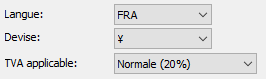
No olvides al crear tu proyecto seleccionar la moneda deseada.
|
|